
Download Final Screen Capture – gravador de tela gratuito e ferramenta de captura de tela
Final Screen Capture é um utilitário leve, porém poderoso, de gravação e captura de tela projetado para usuários que precisam de uma maneira rápida e confiável de documentar o que acontece em sua área de trabalho. Seja criando um tutorial, capturando um bug para suporte técnico ou simplesmente salvando um momento memorável de um jogo, o Final Screen Capture oferece a flexibilidade de tirar capturas de tela em alta resolução, gravar vídeos suaves e até destacar movimentos e cliques do mouse em tempo real. A interface é intencionalmente minimalista, permitindo que até iniciantes comecem a capturar em segundos, enquanto opções avançadas como edição quadro a quadro, indicadores de cursor personalizados e taxa de bits ajustável mantêm os usuários avançados satisfeitos. Como o software é gratuito, tornou‑se uma alternativa popular às ferramentas comerciais mais caras, e suas atualizações regulares garantem compatibilidade com as versões mais recentes do Windows, macOS e Linux. Nesta análise, exploraremos suas principais funcionalidades, percorreremos o processo de instalação, examinaremos os requisitos de sistema e avaliaremos os prós e contras para ajudá‑lo a decidir se o Final Screen Capture é a adição certa ao seu conjunto de ferramentas de produtividade.
Principais Recursos e Benefícios
- Captura instantânea de tela inteira ou de região específica.
- Gravação de vídeo em alta definição até 1080p com taxa de quadros ajustável.
- Rastreamento do cursor do mouse com indicadores visuais de cliques.
- Teclas de atalho personalizáveis para iniciar/parar, captura de tela e pausa.
- Editor de vídeo básico integrado para cortar e adicionar anotações.
- Suporte a múltiplas fontes de áudio (som do sistema, microfone ou ambos).
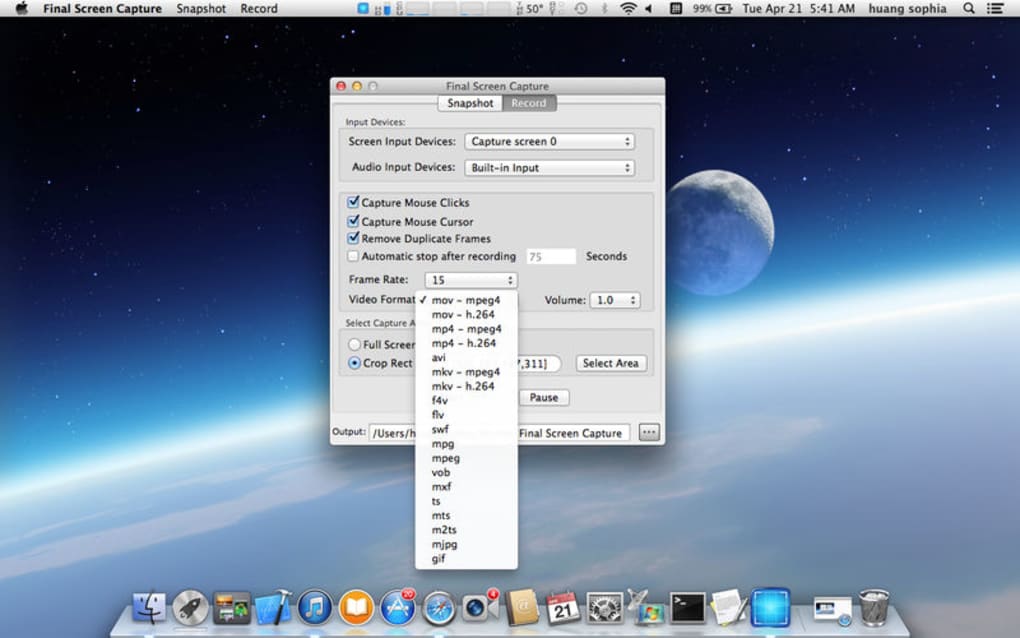
- Opções de exportação para formatos PNG, JPEG, MP4, AVI e GIF.
- Nomeação automática de arquivos e pastas de saída organizadas.
- Instalador leve com menos de 15 MB, consumo mínimo de RAM.
- Atualizações gratuitas frequentes que adicionam novos codecs e correções de bugs.
O que realmente diferencia o Final Screen Capture é a integração perfeita da visualização de cliques do mouse. Quando você habilita a opção “sinal de clique”, cada clique é destacado com um pequeno círculo ou ondulação, tornando cristalino para os espectadores onde você interage na tela. Esse recurso, por si só, transforma vídeos instrucionais e demonstrações de software, eliminando a necessidade de sobreposições na pós‑produção.
O software também suporta captura de áudio simultânea, permitindo narrar enquanto grava, o que é essencial para criadores de tutoriais. Outro benefício é a possibilidade de definir teclas de atalho personalizadas, permitindo iniciar uma gravação ou tirar uma captura de tela sem sair da aplicação em que você está trabalhando. O editor integrado, embora simples, oferece funcionalidade suficiente para cortar trechos indesejados, adicionar legendas de texto e ajustar a velocidade de reprodução sem precisar exportar para um editor externo.
No geral, o conjunto de recursos equilibra simplicidade com profundidade suficiente para satisfazer tanto usuários casuais quanto profissionais que precisam de uma ferramenta confiável e gratuita.
Instalação, Uso e Compatibilidade
Instalar e iniciar o Final Screen Capture é simples. Baixe o instalador no site oficial e execute o arquivo .exe (Windows) ou .dmg (macOS). O assistente orienta você por um processo de instalação padrão: aceite o contrato de licença, escolha a pasta de destino e, opcionalmente, crie um atalho na área de trabalho.
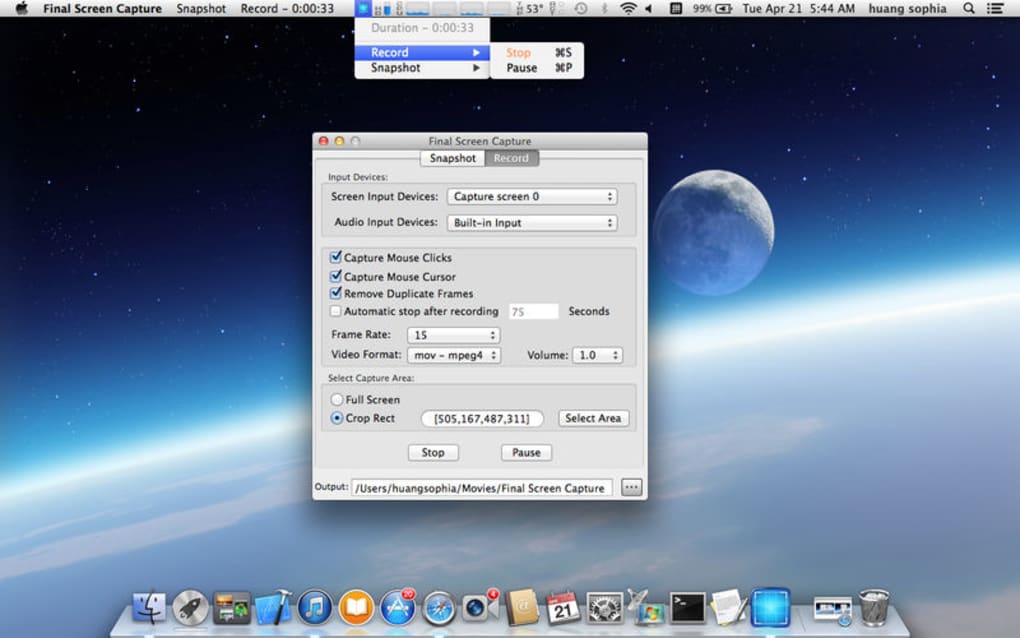
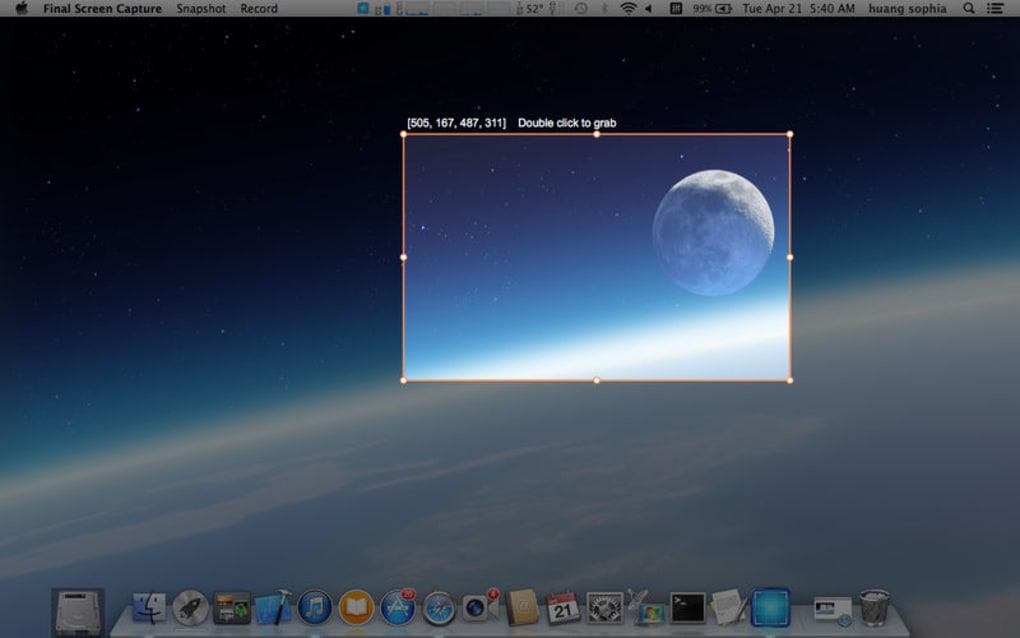
Após a instalação, abra o aplicativo; a janela principal exibe uma barra de ferramentas limpa com ícones para captura de tela, gravação, configurações e ajuda. Para iniciar uma captura, basta pressionar o botão “Gravar” ou usar a tecla de atalho padrão (Ctrl + Shift + R). Um sobre‑posicionamento rápido aparece, permitindo selecionar a área de captura — tela inteira, janela específica ou retângulo personalizado.
Para capturas de tela, clique no ícone da câmera ou pressione Ctrl + Shift + S. Todas as capturas são salvas automaticamente na pasta “FinalScreenCaptures” em seu diretório Documentos, mas você pode alterar esse local no painel de Configurações.
A compatibilidade é ampla: o Final Screen Capture funciona em Windows 7, 8, 10 e 11 (32‑bit e 64‑bit), macOS 10.13 ou superior e nas distribuições Linux populares como Ubuntu, Fedora e Debian. Os desenvolvedores também oferecem uma versão limitada para Android, para captura de tela móvel, embora o conjunto completo de recursos de desktop permaneça exclusivo para Windows/macOS/Linux. Os requisitos de sistema são modestos — um processador dual‑core, 2 GB de RAM e 200 MB de espaço livre em disco são suficientes para uso básico. Para gravação de vídeo em alta resolução (1080p a 60 fps), recomenda‑se uma CPU e GPU mais potentes para evitar quedas de quadros. O software está assinado com um certificado confiável, garantindo um download e instalação seguros, livres de adware ou telemetria oculta.
O uso da ferramenta é intuitivo. Após selecionar uma região, você pode habilitar “Mostrar cliques do mouse” e escolher o estilo visual (círculo, ondulação ou contador numérico). O painel de gravação inclui um pequeno cronômetro, medidor de nível de áudio e botão de pausa.
Quando terminar, clique em “Parar” ou pressione a tecla de atalho novamente. O vídeo é processado instantaneamente e aparece na janela de pré‑visualização, onde você pode cortar os pontos de início ou fim, adicionar uma legenda ou ajustar o volume. O arquivo final pode ser exportado diretamente para MP4 (H.264) para máxima compatibilidade, ou para AVI se precisar de um codec mais antigo.
As configurações de exportação — taxa de bits, taxa de quadros e taxa de amostragem de áudio — são ajustáveis no menu Preferências, dando controle sobre tamanho do arquivo versus qualidade. No geral, a instalação e o fluxo de trabalho diário foram projetados para que você capture o que precisa sem lutar com menus complexos.
Prós, Contras e Perguntas Frequentes
Prós
- Gratuito, sem taxas ocultas ou marcas d'água.
- Inicialização rápida e baixo impacto no sistema.
- Indicadores visuais de cliques do mouse são integrados e altamente personalizáveis.
- Suporta múltiplas fontes de áudio e atalhos de teclado.
- Atualizações regulares mantêm a compatibilidade com novas versões de sistemas operacionais.
Contras
- Recursos avançados de edição de vídeo são limitados em comparação com suítes pagas.
- Sem suporte nativo para integração com armazenamento em nuvem.
- A versão Linux pode carecer de alguns refinamentos de interface presentes no Windows/macOS.
- Opções de exportação limitadas a formatos comuns; não há criação direta de GIF.
- O suporte ao cliente é baseado na comunidade, não dedicado.
FAQ
Posso capturar minha tela sem mostrar o cursor do mouse?
Sim. No painel de Configurações, desative a opção “Mostrar cursor do mouse” antes de iniciar a gravação. O cursor será ocultado no vídeo final, mas permanecerá utilizável durante a captura.
O Final Screen Capture suporta gravação de vídeo em 4K?
A versão gratuita limita a resolução de vídeo a 1080p. Para captura em 4K, você precisaria atualizar para a edição premium, que está atualmente em beta.
Existe uma maneira de agendar gravações?
O agendamento não está incluído na versão gratuita. No entanto, você pode usar o Agendador de Tarefas do Windows ou o Automator do macOS para iniciar o aplicativo com argumentos de linha de comando em um horário específico.
Posso gravar de vários monitores simultaneamente?
Sim. Ao escolher “Tela Inteira”, o software captura a área de área de trabalho combinada em todos os monitores conectados. Você também pode selecionar uma região que abranja várias telas.
O Final Screen Capture é seguro para download e instalação?
Absolutamente. O instalador é assinado digitalmente, distribuído a partir do site oficial e livre de adware ou extras indesejados. Sempre verifique se o URL de download termina com o domínio oficial.
Conclusão e Chamada à Ação
O Final Screen Capture oferece um conjunto surpreendentemente robusto de ferramentas de gravação de tela e captura de imagens por um preço totalmente gratuito. Seu visualizador de cliques do mouse, pegada leve e suporte multiplataforma o tornam uma escolha excelente para educadores, desenvolvedores, gamers e qualquer pessoa que precise capturar sua área de trabalho de forma rápida e segura. Embora falte a suíte de edição avançada dos concorrentes premium, os recursos integrados de corte e anotação são mais que suficientes para a maioria das tarefas cotidianas. Se você procura uma solução sem complicações, confiável, que respeita sua privacidade e recebe atualizações regulares, baixar o Final Screen Capture hoje provavelmente atenderá — e em muitos casos superará — suas expectativas.
Pronto para começar a capturar? Baixe o Final Screen Capture agora e experimente a conveniência de um gravador de tela de nível profissional sem gastar nada.
O Final Screen Capture impressiona com sua interface intuitiva, desempenho confiável e a capacidade única de destacar cliques do mouse em tempo real. O modelo gratuito cobre todos os recursos essenciais para a maioria dos usuários, embora usuários avançados possam eventualmente superar suas ferramentas básicas de edição.







